How to add a NIC drivers to an ESXi 6 ISO
Hướng dẫn thêm Driver Card mạng NIC vào file ISO cài đặt ESXi 6.0
Đôi khi bạn cài đặt VMware ESXi trên các server, PC, Latop… thường gặp trường hợp không nhận card mạng, bị thiếu Driver… Để giải quyết vấn đề Driver cài đặt VMware ESXi. Chúng ta phải build lại file ISO cài đặt VMware ESXi. Chúng ta sẽ add thêm các Dirver còn thiếu vào file ISO cài đặt VMware ESXi rồi mới cài đặt ESXi lên Server, Laptop, PC… của chúng ta
– Các bạn có thể tham khảo các bài lab cài đặt VMware ESXi trước
- [Lab 1.1] Hướng dẫn cài đặt và cấu hình VMware ESXi 5.5
- [Lab 1.3] Hướng dẫn tạo USB Boot ESXi bằng LinuxLiveUSB
- [Lab 1.7] How to install VMware ESXi 6 step by step
- [Lab 1.8] How to Install Nested ESXi on VMware vSphere 6
– Các bạn có thể xem toàn bộ các bài lab về lý thuyết và triển khai Vmware các bạn vào
No Network Adapters installing ESXi 6
Lỗi cài đặt VMware ESXi 6.
Khi bạn cài cho ESXi 6.0 cho các máy Destkop thông thường, có thể sẽ gặp lỗi ESXi 6.0 không nhận được driver card mạng trên máy tính của bạn. Lỗi “No Network Adapters” khi cài đặt ESXi 6
Và quá trình cài đặt sẽ bị lỗi như hình dưới đây. Các bạn có thể thấy VMware ESXi không thể detect được card mạng trên máy Desktop của bạn.
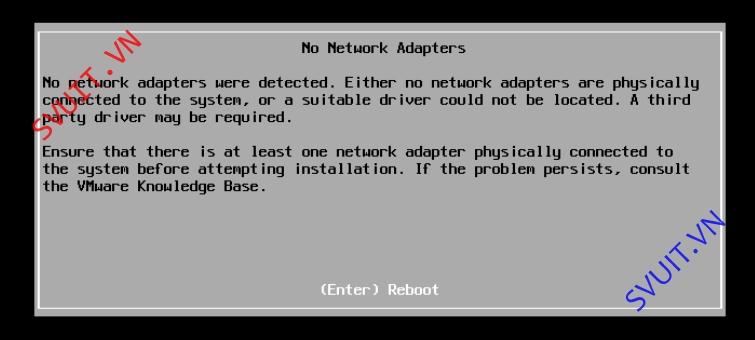
Để khắc phục điều này bạn phải build lại file iso ESXi 6.0 mới có tích hợp thêm driver card mạng.
Để rebuild lại file ISO cài đặt ESXi 6 các bạn phải chuẩn bị các file công cụ của VMware.
– VMware-PowerCLI-6.0.0-2548067.exe
https://my.vmware.com/group/vmware/get-download?downloadGroup=PCLI600R1
– ESXi-Customizer-PS-v2.4.ps1
http://www.v-front.de/p/esxi-customizer-ps.html
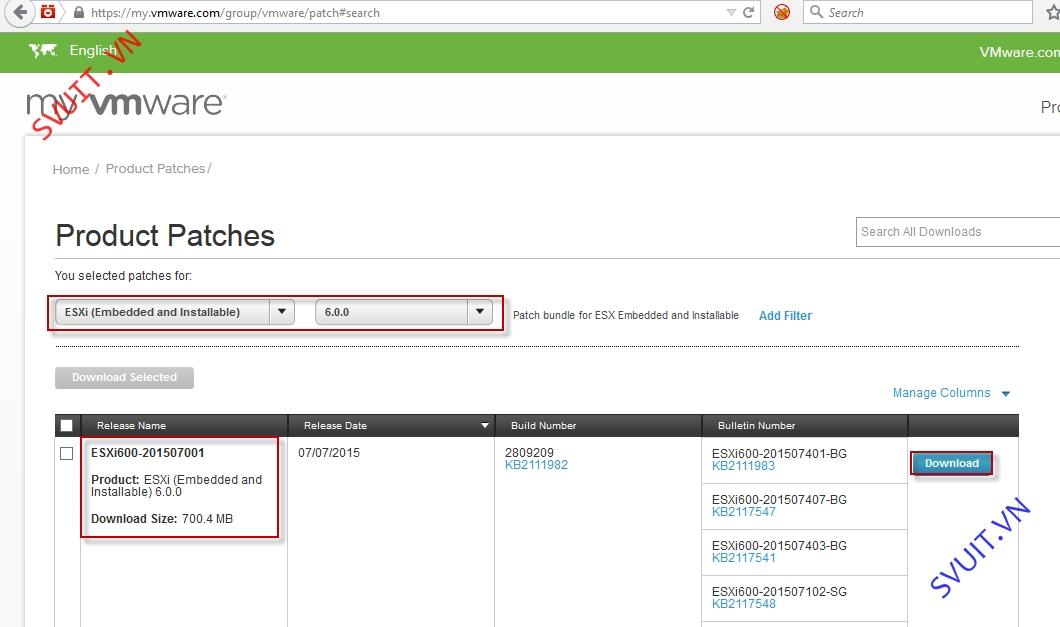
– ESXi600-201507001.zip
https://my.vmware.com/group/vmware/patch#search
Copy tất cả vào Folder C:\ESXi-Custtomizer
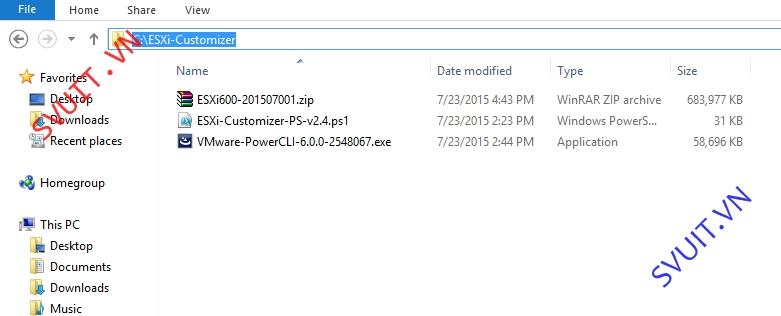
– Cài đặt VMware PowerCLI 6.0: chỉ cần click vào file cài đặt, và làm theo hướng dẫn…
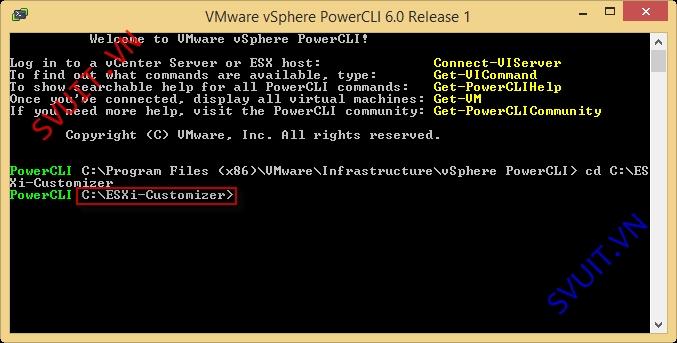
– Chạy chương trình VMware PowerCLI 6.0, chạy lệnh cd C:\ESXi-customizer
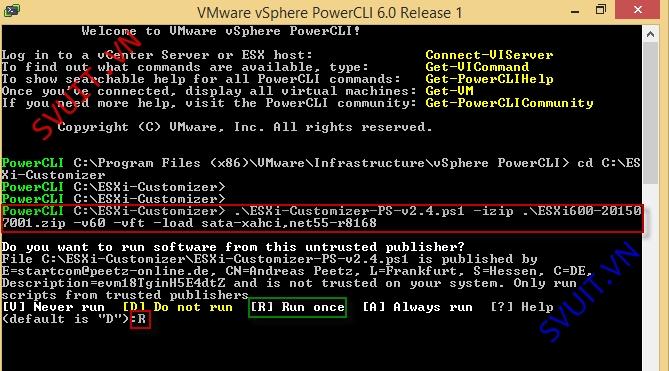
– Chạy lệnh sau để Build file ISO ESXi có tich hợp thêm driver card mạng:
.\ESXi-Customizer-PS-v2.4.ps1 -izip .\ESXi600-201507001.zip -v60 -vft -load sata-xahci,net55-r8168
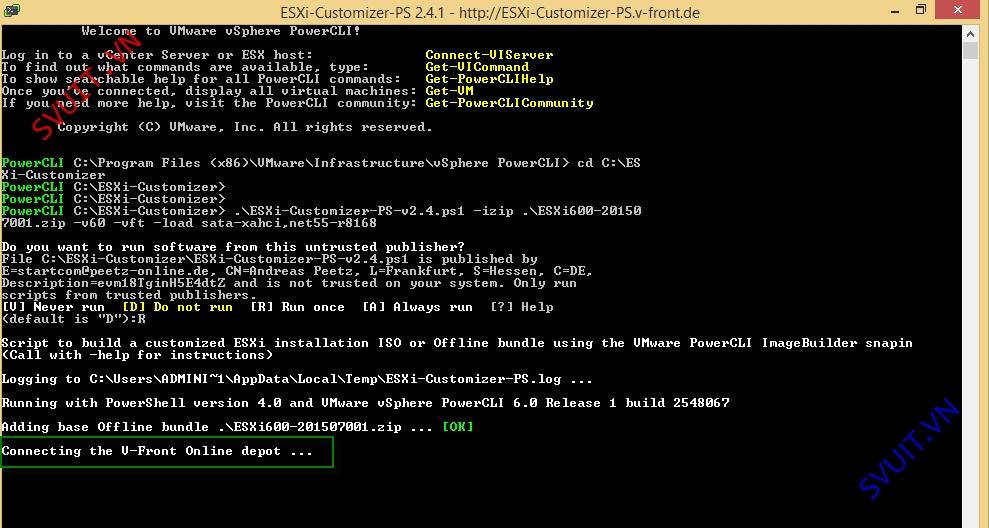
Bạn đợi khoản 3 phút sẽ reBuild xong file ISO cài đặt ESXi 6,
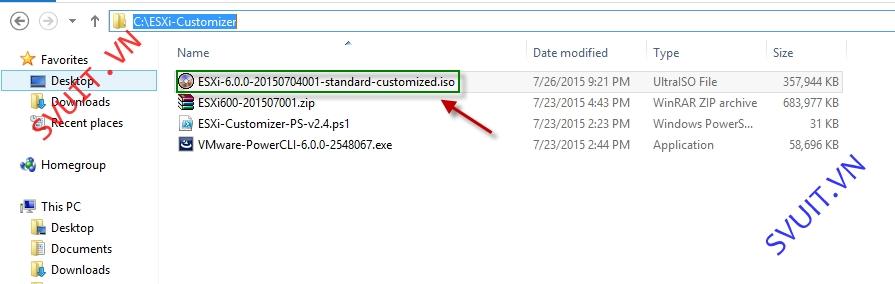
Sau khi rebuild xong bạn vào folder C:\ESXi-Custemizer se thay co 1 file iso mới được tạo ra…
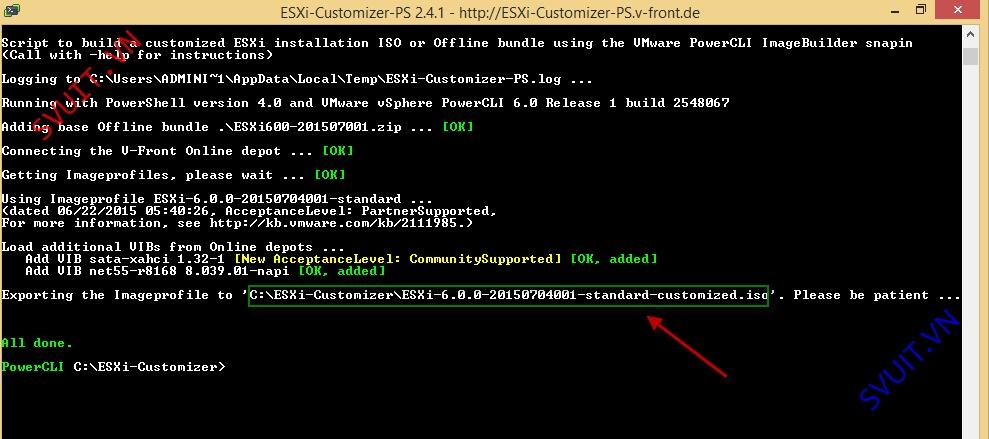
– Đây là file ISO cài đặt ESXi 6 mà mình vừa rebuild lại ở trên. Bây giờ bạn có thể lấy file ISO cài đặt ESXi này để cài đặt và Vmware ESXi sẽ detect được card mạng của bạn.
Bổ xung:
Để rebuild file ISO cài đặt ESXi 5.5:
Bạn cũng làm tương tự download bản Path mới nhất dành cho ESXi 5.5

Và chạy lệnh sau:
PowerCLI C:\ESXi-customizer> .\ESXi-Customizer-PS-v2.4.ps1 -izip .\ESXi550-201505002.zip -v55 -load net-r8168,net-r8169,net-sky2
Bạn nào cài VMware PowerCLI 6 trên windows 7 hoac 8.1 khi chạy nếu găp thông báo lỗi thì chạy lệnh sau trong Windows PowerShell:
PS C:\> Get-ExecutionPolicy

Restricted
PS C:\> Set-ExecutionPolicy RemoteSigned
PS C:\> Get-ExecutionPolicy
RemoteSigned
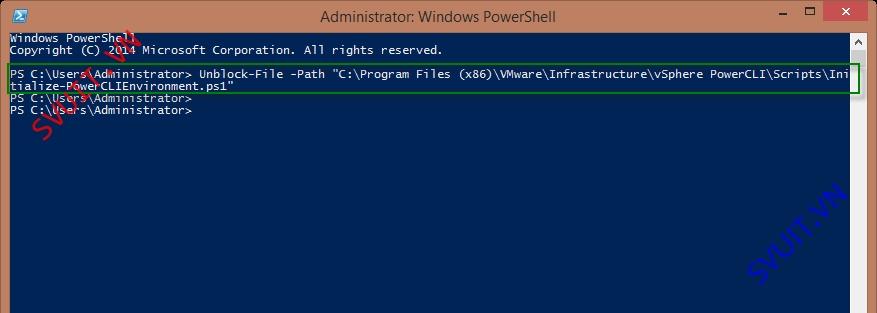
Unblock-File -Path “C:\Program Files (x86)\VMware\Infrastructure\vSphere PowerCLI\Scripts\Initialize-PowerCLIEnvironment.ps1”
Hoặc:
Unblock-File -Path “C:\Program Files\VMware\Infrastructure\vSphere PowerCLI\Scripts\Initialize-PowerCLIEnvironment.ps1”