Hướng dẫn cấu hình VMware Virtual SAN với vSphere HA
Ở các bài lab trước chúng ta đã cài đặt và cấu hình VMware Virtual SAN xong.
Phần này chúng ta sẽ kết hợp tính năng VMware vSphere HA với VMware Virtual SAN để cấu hình High Availability cho hệ thống ảo hóa VMware vSphere của chúng ta
– Series các bài lab cài đặt, cấu hình, triển khai VMware Virtual SAN
- [Lab 6.7] Cài đặt VMware VSAN – VMkernel Virtual SAN traffic
- [Lab 6.8] Cấu hình VMware vSAN-Config Disks in VSAN, Fake SSD
- [Lab 6.9] Using VMware Virtual SAN and vSphere HA
- [Lab 6.10] Working with VMware vSAN and vSphere HA
– Link tham khảo thêm các hệ thống SAN Storage khác:
- [Lab 6.1] Cài đặt và cấu hình Stardwind làm Virtual SAN
- [Lab 6.4] Cài đặt Openfiler giả lập SAN cho VMware vSphere
– Tổng hợp các bài lý thuyết và lab về VMware vSphere và được update thường xuyên tại svuit.vn
5. Config using VMware Virtual SAN and vSphere HA
– Để tăng khả năng dự phòng và tính sẵn sàng của hệ thống sau khi chúng ta cấu hình và cài đặt các VM trên vSAN thành công, chúng ta sẽ bật tính năng DRS và HA (chỉ bật 2 tính năng này lên khi bạn đã cấu hình vSAN thành công)
– Trên các ESXi Host các bạn phải kích hoạt vMotion

Trong port-group “Management Net…” các bạn chọn “edit” và check vào vMotion “enable” để kích hoạt tính năng vMotion trên Port-Group này.

– Các bạn thực hiện kích hoạt tính năng vMotion tương tự cho ESXi02.
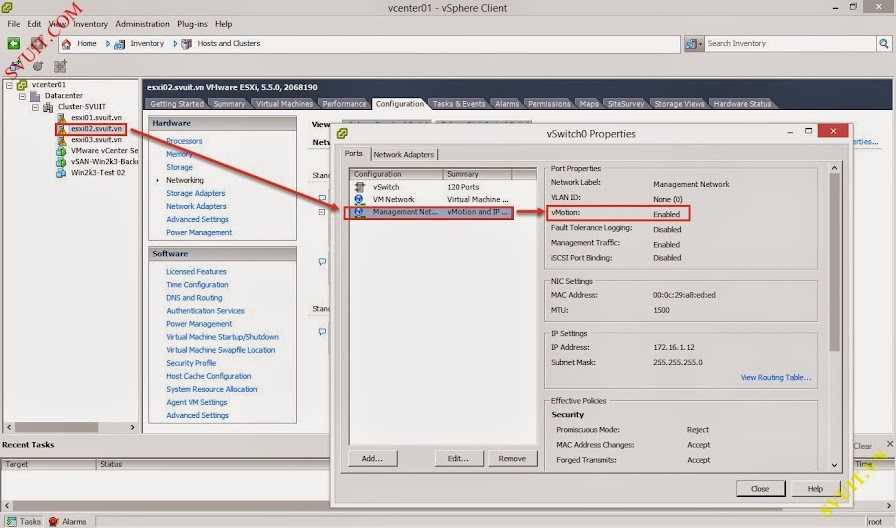
– Cấu hình kích hoạt tính năng vMotion tương tự cho ESXi03.

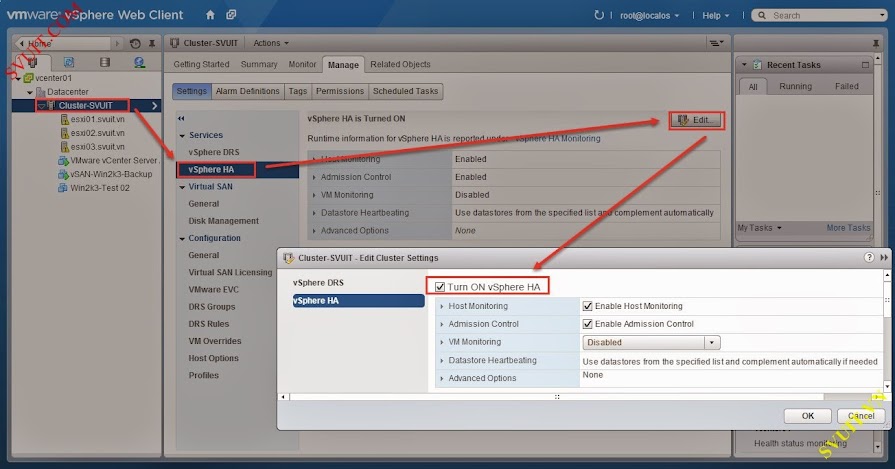
– Qua vSphere Web Client các bạn thực hiện kích hoạt tính năng vSphere HA lên.
– Vào Cluster và chọn “manage –> vSphere HA –> Edit –> Turn ON vSphere HA”.
4. Deploy VM trên VMware vSAN
– Mình sẽ tiến hành deploy thử 1 VM 2k3 trên VMware Virtual SAN. Trên ESXi Host các bạn vào menu “File” chọn “Deploy OVF template…” để deploy một máy ảo từ .OVA hoặc .ovf
– ở Source: các bạn chỉ đường dẫn tới file .ovf chứa source cài đặt Windows server 2003 để deploy.

– Thông tin của máy ảo Windows server 2003 khi bạn deploy lên hệ thống VMware vSphere 5.5.
– Download Size: Dung lượng source file cài đặt của mình là khoảng 1.5 Gb
– Size on Disk: dung lượng windows 2003 yêu cầu khi cài đặt lên VMware vSAN.

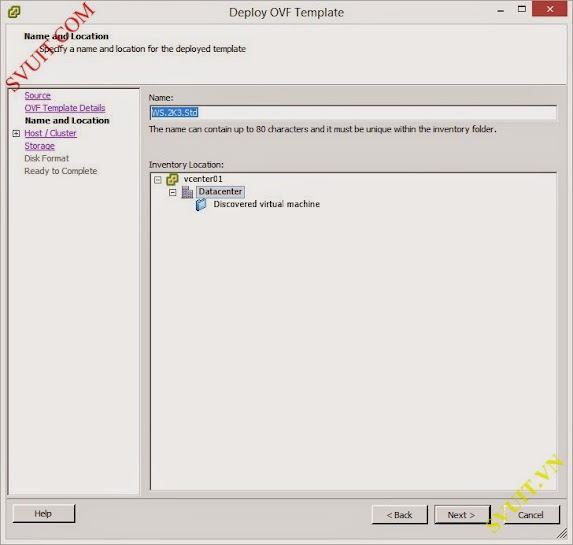
– Các bạn đặt tên cho máy ảo mà bạn deploy và chọn inventory cho máy ảo windows server 2003 mà bạn deploy.
– Chọn Cluster mà bạn sẽ deploy máy ảo lên.

– Mình sẽ deploy máy ảo này lên ESXi Host 3.

– Storage: các bạn chọn Datastore sẽ lưu máy ảo mà bạn sẽ deploy nhé.
– Mình sẽ deploy máy ảo VM 2k3 lên datastore VMware vSAN mà chúng ta mới tạo ở trên.

– Chọn kiểu format cho đĩa cứng của máy ảo windows server 2003 là Thin Provision để tiết kiệm dụng lượng lưu trữ cho hệ thống.

– Các bạn review lại thông tin đã cấu hình trên máy ảo mà bạn sẽ deploy lên hệ thống.
– Nhấn “Finish” để hoàn thành việc cấu hình deploy máy ảo windows server 2003 lên VMware VSAN Storage.

– Sau khi nhấn Finish thì VMware vSphere sẽ bắt đầu quá trình deploy VM win2k3 trên VMware vSAN.
